Domain braunkohlebagger.de kaufen?
Wir ziehen mit dem Projekt
braunkohlebagger.de um.
Sind Sie am Kauf der Domain
braunkohlebagger.de interessiert?
domain@kv-gmbh.de · 0541-91531010
Domain braunkohlebagger.de kaufen?
Wo werden die Monitor-Einstellungen gespeichert?
Die Monitor-Einstellungen werden in der Regel auf dem Computer gespeichert, auf dem der Monitor angeschlossen ist. Dabei handelt es sich um Einstellungen wie Auflösung, Helligkeit, Kontrast und Farbkalibrierung. In einigen Fällen können die Einstellungen auch direkt auf dem Monitor gespeichert werden, wenn dieser über entsprechende Funktionen verfügt. **
Wie komme ich in die Monitor Einstellungen?
Um in die Monitor Einstellungen zu gelangen, musst du zuerst auf das Startmenü klicken. Anschließend wählst du die Option "Einstellungen" aus. In den Einstellungen gehst du dann auf den Bereich "System". Dort findest du die Unterkategorie "Anzeige", wo du die Monitor Einstellungen anpassen kannst. Falls du spezifische Einstellungen suchst, kannst du auch direkt nach "Monitor Einstellungen" in der Suchleiste suchen. **
Ähnliche Suchbegriffe für Monitor-Einstellungen
Top-Angebote
Produkte zum Begriff Monitor-Einstellungen:
-
Groß, Johanna: Einstellungen, Motive und Werthaltungen von Studierenden des öffentlichen DienstesEinstellungen, Motive und Werthaltungen von Studierenden des öffentlichen Dienstes , Erkenntnisse für Praxis, Forschung und Lehre , Rück- & Bremsleuchten > Beleuchtung , Auflage: 1. Auflage, Erscheinungsjahr: 202410, Autoren: Groß, Johanna, Auflage: 24001, Auflage/Ausgabe: 1. Auflage, Seitenzahl/Blattzahl: 300, Keyword: Beamtentum; Besoldung; Politics; Public Administration; Staat; Tarif; Verwaltung, Fachschema: Verwaltungsrecht - Verwaltungssachen~Öffentliches Recht~Forschung (wirtschafts-, sozialwissenschaftlich) / Sozialforschung~Sozialforschung~Empirische Sozialforschung~Sozialforschung / Empirische Sozialforschung~Soziologie / Arbeit, Wirtschaft, Technik~Öffentliche Verwaltung~Verwaltung / Öffentliche Verwaltung, Fachkategorie: Öffentliches Recht~Sozialforschung und -statistik~Soziologie: Arbeit und Beruf~Psychologische Beratung von Studenten~Öffentliche Verwaltung, Warengruppe: TB/Öffentliches Recht, UNSPSC: 49019900, Warenverzeichnis für die Außenhandelsstatistik: 49019900, Blätteranzahl: 350 Blätter, Länge: 227, Breite: 153, Höhe: 25, Gewicht: 514, Produktform: Kartoniert, Genre: Sozialwissenschaften/Recht/Wirtschaft,89,00 €*Versand: 0,00 €Sichere Weiterleitung zum Anbieter
-
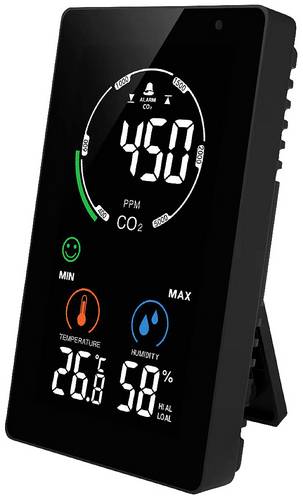
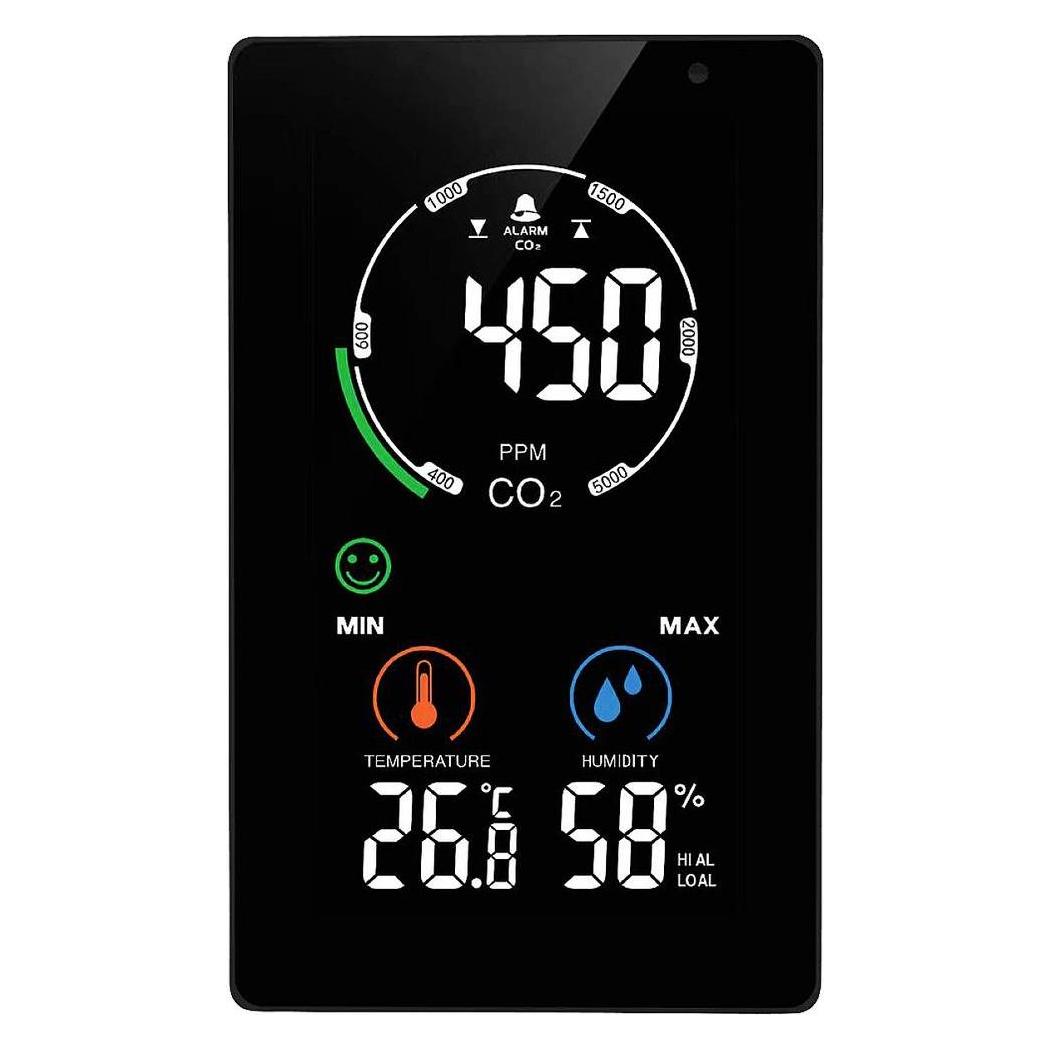
QINGPING CO2 & Temperature & RH MonitorLuftqualitätsmesser - Detektion von Gas, Temperatur, Feuchtigkeit, Messbereich von 400 bis 9999 ppm, Temperaturmessung von -20 bis 50 °C mit der Genauigkeit von 0,5 °C, Feuchtigkeitsmessung mit der Genauigkeit von 5 %, Display, Funktionen Uhr, Material der Abdeckung Plastik, Eingangsspannung 5 V, selbständige Funktionseinheit, Anwendung auf Tschechisch und Englisch, kompatibel mit Android und iOS Senzor QINGPING CO2 & Temperature & RH Monitor SensorDer hochpräzise CO₂- und Temperaturdetektor QINGPING CO₂ & Temperature & RH Monitor mit kabelloser Verbindung für Fernüberwachung u67,90 €*Versand: 4,99 €Sichere Weiterleitung zum Anbieter


-
Was sind die Monitor-Einstellungen für CS:GO?
Die optimalen Monitor-Einstellungen für CS:GO können je nach persönlichen Vorlieben variieren. Es wird jedoch empfohlen, eine Bildwiederholfrequenz von mindestens 144 Hz einzustellen, um eine flüssige Darstellung des Spiels zu gewährleisten. Außerdem sollten die Helligkeit und der Kontrast so eingestellt werden, dass die Details im Spiel gut sichtbar sind. Es kann auch hilfreich sein, die Farbtemperatur auf neutral oder kühl einzustellen, um eine bessere Sichtbarkeit von Gegnern und Umgebungen zu ermöglichen. **
-
Wie kann ich die Monitor-Einstellungen ändern?
Um die Monitor-Einstellungen zu ändern, kannst du normalerweise auf deinem Computer zu den Systemeinstellungen gehen und dort den Abschnitt für die Anzeige oder den Monitor finden. Dort kannst du die Auflösung, die Bildschirmhelligkeit und andere Einstellungen anpassen. In einigen Fällen kann es auch eine separate Software oder Treiber für deinen Monitor geben, mit der du weitere Anpassungen vornehmen kannst. **
-
Wie stelle ich die Gaming-Einstellungen am Monitor ein?
Um die Gaming-Einstellungen am Monitor anzupassen, solltest du zunächst das Menü des Monitors aufrufen. Dies kann normalerweise über eine Taste am Monitor selbst oder über die mitgelieferte Fernbedienung erfolgen. In den Einstellungen kannst du dann Optionen wie Bildmodus, Helligkeit, Kontrast, Reaktionszeit und Farbeinstellungen anpassen, um das beste Spielerlebnis zu erzielen. Es kann auch hilfreich sein, die Bedienungsanleitung des Monitors zu konsultieren, um spezifische Anweisungen für dein Modell zu erhalten. **
-
Ist der Monitor kaputt oder sind die Einstellungen falsch?
Es ist schwer zu sagen, ob der Monitor kaputt ist oder die Einstellungen falsch sind, ohne weitere Informationen. Es könnte sein, dass die Einstellungen falsch sind und daher das Bild nicht richtig angezeigt wird. Es könnte aber auch sein, dass der Monitor tatsächlich defekt ist und daher kein Bild angezeigt wird. Es wäre ratsam, die Einstellungen zu überprüfen und gegebenenfalls den Monitor an einem anderen Gerät auszuprobieren, um festzustellen, ob das Problem am Monitor oder an den Einstellungen liegt. **

Wie kann man die Reaktionszeit durch verschiedene Monitor-Einstellungen verringern?
Die Reaktionszeit eines Monitors kann durch verschiedene Einstellungen verringert werden. Eine Möglichkeit ist die Aktivierung des "Overdrive"-Modus, der die Reaktionszeit des Bildschirms verbessert. Eine weitere Möglichkeit ist die Reduzierung der Bildwiederholfrequenz auf eine niedrigere Stufe, da dies die Reaktionszeit des Monitors verringern kann. Es ist auch wichtig sicherzustellen, dass der Monitor über eine ausreichende Hertz-Zahl verfügt, um eine schnelle Reaktionszeit zu gewährleisten. **
Wie setze ich die Monitor-Einstellungen bei einem Asus zurück?
Um die Monitor-Einstellungen bei einem Asus zurückzusetzen, kannst du die folgenden Schritte befolgen: Gehe zu den Einstellungen des Monitors, entweder über das OSD-Menü am Monitor selbst oder über die Software des Monitors auf deinem Computer. Suche nach einer Option wie "Werkseinstellungen wiederherstellen" oder "Reset" und wähle sie aus. Bestätige die Aktion und der Monitor wird auf die Standard-Einstellungen zurückgesetzt. **
Top-Angebote
Produkte zum Begriff Monitor-Einstellungen:
-
NDIR CO2 monitor MX6055 CO2-Anzeige / CO2-MessgerätAuf den richtigen Zeitpunkt zum Lüften kommt es an Für die Überwachung der Luftqualität in Büro oder Werkstatt wie auch im Privatbereich sprechen gute Gründe: Zum einen schränkt zu viel CO2 die Konzentrationsfähigkeit ein und verringert dadurch Kreativität und Produktivität, zum anderen führt übermäßiges Lüften zu Energieverschwendung. Der NDIR-Sensor des digitalen CO2-Messgeräts von misst die Menge der durch CO2-Moleküle absorbierten Infrarotstrahlung und berechnet daraus den Anteil des schädlichen Gases in der Luft. Somit herrscht Klarheit darüber, wann genau frische Luft zugeführt werden sollte, und unnötiges Auskühlen der Räume wird verhindert. Darüber hinaus zeigt der Netzteil-betriebene CO2-Monitor auch Raumtemperatur und Luftfeuchtigkeit an.53,44 €*Versand: 5,95 €Sichere Weiterleitung zum Anbieter
-
Groß, Johanna: Einstellungen, Motive und Werthaltungen von Studierenden des öffentlichen DienstesEinstellungen, Motive und Werthaltungen von Studierenden des öffentlichen Dienstes , Erkenntnisse für Praxis, Forschung und Lehre , Rück- & Bremsleuchten > Beleuchtung , Auflage: 1. Auflage, Erscheinungsjahr: 202410, Autoren: Groß, Johanna, Auflage: 24001, Auflage/Ausgabe: 1. Auflage, Seitenzahl/Blattzahl: 300, Keyword: Beamtentum; Besoldung; Politics; Public Administration; Staat; Tarif; Verwaltung, Fachschema: Verwaltungsrecht - Verwaltungssachen~Öffentliches Recht~Forschung (wirtschafts-, sozialwissenschaftlich) / Sozialforschung~Sozialforschung~Empirische Sozialforschung~Sozialforschung / Empirische Sozialforschung~Soziologie / Arbeit, Wirtschaft, Technik~Öffentliche Verwaltung~Verwaltung / Öffentliche Verwaltung, Fachkategorie: Öffentliches Recht~Sozialforschung und -statistik~Soziologie: Arbeit und Beruf~Psychologische Beratung von Studenten~Öffentliche Verwaltung, Warengruppe: TB/Öffentliches Recht, UNSPSC: 49019900, Warenverzeichnis für die Außenhandelsstatistik: 49019900, Blätteranzahl: 350 Blätter, Länge: 227, Breite: 153, Höhe: 25, Gewicht: 514, Produktform: Kartoniert, Genre: Sozialwissenschaften/Recht/Wirtschaft,89,00 €*Versand: 0,00 €Sichere Weiterleitung zum Anbieter
-
Wo werden die Monitor-Einstellungen gespeichert?
Die Monitor-Einstellungen werden in der Regel auf dem Computer gespeichert, auf dem der Monitor angeschlossen ist. Dabei handelt es sich um Einstellungen wie Auflösung, Helligkeit, Kontrast und Farbkalibrierung. In einigen Fällen können die Einstellungen auch direkt auf dem Monitor gespeichert werden, wenn dieser über entsprechende Funktionen verfügt. **
-
Wie komme ich in die Monitor Einstellungen?
Um in die Monitor Einstellungen zu gelangen, musst du zuerst auf das Startmenü klicken. Anschließend wählst du die Option "Einstellungen" aus. In den Einstellungen gehst du dann auf den Bereich "System". Dort findest du die Unterkategorie "Anzeige", wo du die Monitor Einstellungen anpassen kannst. Falls du spezifische Einstellungen suchst, kannst du auch direkt nach "Monitor Einstellungen" in der Suchleiste suchen. **
-
Was sind die Monitor-Einstellungen für CS:GO?
Die optimalen Monitor-Einstellungen für CS:GO können je nach persönlichen Vorlieben variieren. Es wird jedoch empfohlen, eine Bildwiederholfrequenz von mindestens 144 Hz einzustellen, um eine flüssige Darstellung des Spiels zu gewährleisten. Außerdem sollten die Helligkeit und der Kontrast so eingestellt werden, dass die Details im Spiel gut sichtbar sind. Es kann auch hilfreich sein, die Farbtemperatur auf neutral oder kühl einzustellen, um eine bessere Sichtbarkeit von Gegnern und Umgebungen zu ermöglichen. **
-
Wie kann ich die Monitor-Einstellungen ändern?
Um die Monitor-Einstellungen zu ändern, kannst du normalerweise auf deinem Computer zu den Systemeinstellungen gehen und dort den Abschnitt für die Anzeige oder den Monitor finden. Dort kannst du die Auflösung, die Bildschirmhelligkeit und andere Einstellungen anpassen. In einigen Fällen kann es auch eine separate Software oder Treiber für deinen Monitor geben, mit der du weitere Anpassungen vornehmen kannst. **
Ähnliche Suchbegriffe für Monitor-Einstellungen
-
QINGPING CO2 & Temperature & RH MonitorLuftqualitätsmesser - Detektion von Gas, Temperatur, Feuchtigkeit, Messbereich von 400 bis 9999 ppm, Temperaturmessung von -20 bis 50 °C mit der Genauigkeit von 0,5 °C, Feuchtigkeitsmessung mit der Genauigkeit von 5 %, Display, Funktionen Uhr, Material der Abdeckung Plastik, Eingangsspannung 5 V, selbständige Funktionseinheit, Anwendung auf Tschechisch und Englisch, kompatibel mit Android und iOS Senzor QINGPING CO2 & Temperature & RH Monitor SensorDer hochpräzise CO₂- und Temperaturdetektor QINGPING CO₂ & Temperature & RH Monitor mit kabelloser Verbindung für Fernüberwachung u67,90 €*Versand: 4,99 €Sichere Weiterleitung zum Anbieter
-
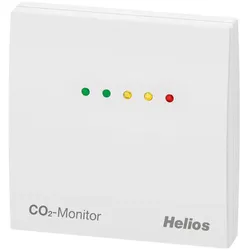
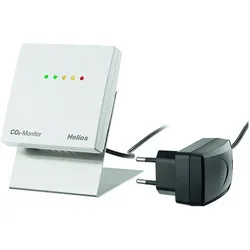
Helios CO2 AP-A, CO2-Monitor mit AufstellerHelios CO2-Monitor mit AufstellerHelios CO2-Monitore als Indikator für die Luftqualität.Luftqualität erkennen. Rechtzeitig lüften.Dank Netzstecker und hochwertigemEdelstahl-Aufsteller eignet sich CO2 AP-Aideal als mobile Lösung. Einfach in den gewünschten Raum mitnehmen, einsteckenund sicher fühlen.In Zeiten der Corona-Pandemie ist frische, gesunde Luftentscheidend für den sicheren Aufenthalt in geschlossenenRäumen. Mit steigender CO2-Konzentration erhöht sichauch die Anzahl der Aerosole in der Raumluft und damit dieGefahr einer Virusinfektion – höchste Zeit zu lüften! BehaltenSie jetzt mit den neuen Helios CO2-Monitoren die Kontrolle:Die Sensoren messen stetig die Qualität der Raumluft undsignalisieren, sobald sich diese verändert. Mittels der fünfstufigen LED-Anzeige in Ampelfarben wird sofort ersichtlich, inwelchem Bereich sich die CO2-Konzentration aktuell befindet.Der Messbereich erstreckt sich dabei von 0 bis 3000 ppm(parts per million). Als kritischer Wert in Zusammenhang mit derAerosol-Problematik wird eine Konzentration von 1000 ppm gesehen. Ab diesem Wert fordert der CO2-Monitor mittels gelberWarn-LED den Nutzer auf, Lüftungsmaßnahmen einzuleiten.Sie sehen – Helios CO2-Monitore bieten eine einfache Möglichkeit die Qualität der Luft sichtbar zu machen. Dadurch sindsie für vielseitige Einsatzgebiete geeignet. Ob Klassenzimmer,Schulungsräume, Büros, oder Ladengeschäfte – Sie behaltenstets den Überblick über die Raumluftqualität.CO2-Monitore sind für vielfältige Einsatzgebiete geeignet.• Schulen und Klassenzimmer• Universitäten und Hörsäle• Kindertagesstätten• Wartezimmer• Büros, z.B. Großraumbüros oder Tagungsräume• Kliniken und heilpädagogische Tagesstätten• Senioren- und Pflegeheime• Fitnessstudios und Sportzentren• Hotels und Gastronomie• Einzelhandel• Privater Wohnbereich• Öffentliche GebäudeIhre Vorteile:Auf einen Blick.Der CO2-Monitor verfügt über eine Ampelanzeige mit fünf verschiedenen LEDs, die indrei Farben und abgestufter Leuchtstärke über die Konzentration des CO2-Gehalts inder Raumluft Auskunft geben.Sofort einsatzbereit.Die Geräte mit Netzstecker benötigen lediglich eine freie Steckdose und sind nach spätestens einer Stunde voll einsatzbereit.Völlig wartungsfrei.Helios CO2 -Monitore sind wartungsfrei. Selbst die Kalibrierung wird vollautomatischvollzogen.Intelligenter Messbereich.CO2-Werte werden im Bereich von 0 bis 3000 ppm (parts per million) gemessen. Anhandder leuchtenden LED's wird kontinuierlich die Luftqualität im Raum angezeigt.Und sofunktioniert's:Die CO2-Messung erfolgt mittels eines NDIR-Sensors(nicht-dispersive Infrarot-Technologie). Der Messbereich erstreckt sich hierbei von 0 bis 3000 ppm (parts per million).Ab 1000 ppm leuchtet die gelbe LED auf, dieser Wert wirdauch als kritischer Wert im Zusammenhang mit Covid-19gesehen. Gemäß VDI 6040 sollte das Innenraumklima inSchulen der Katagorie 2 nach EN 15251 entsprechen.Der CO2-Wert sollte hierfür 1000 ppm nicht überschreiten.Werte größer als 1000 ppm und kleiner oder gleich 2000 ppmsind als hygienisch auffällig zu bewerten. Solange der HeliosCO2-Monitor grün leuchtet, sind vorerst keine Maßnahmennotwendig. Die gelben LED's zeigen an, dass gelüftet werdensollte. Sobald die rote LED aufleuchtet, sind die CO2-Werteso hoch, dass eine intensive Lüftung erforderlich ist.Technische Daten:Spannungsversorgung: 230 V AC (50 – 60 Hz) 24 V AC / DC (+- 10%)elektrischer Anschluss: Netzteil 230 V / 50 - 60 Hz (im Lieferumfang enthalten)Messbereich: 0...3000 ppmMessgenauigkeit: typisch +- 30 ppm +- 3% des MesswertsLangzeitstabilität: < 2% in 15 JahrenGasaustausch: DiffusionUmgebungstemperatur: 0...+ 50 °CAnlaufzeit: ca. 1 StundeAnsprechzeit: < 2 MinutenSchutzklasse III (nach EN 60 730)Schutzart IP 30 (nach EN 60 529)Ausstattung: Ampelanzeige (fünf farbige LEDs, siehe Tabelle) zur Anzeige der CO2-Konzentration, Stecker-Netzteil (Anschlusskabel ca. 1,5 m) oderUnterputz-Netzteil zur Montage auf UP-Dosen (CO2 UP), Aufsteller aus Edelstahl (CO2 AP-A)299,39 €*Versand: 6,90 €Sichere Weiterleitung zum Anbieter
-
Theben CO2-Sensor AMUN 716 CO2 Monitor (7169100)Eigenschaften • Mobiler CO2-Sensor mit USB-Kabel zur Messung der Luftqualität, Für Schulen/Kindergärten, Büroräume, Tagungs- oder Versammlungsräume und Wohnräume geeignet\n• Bei einer potenziell gefährlichen CO2-Konzentration warnt das Gerät optisch über das LED-Ampelsystem, damit kann die Belüftung sofort optimiert und ein gesundes Raumklima geschaffen werden\n• Schwellenwert Grün: Bis 1.000 ppm CO2, hygienisch in Ordnung, Alles im grünen Bereich!\n• Schwellenwert Orange: Bis 2.000 ppm CO2, hygienisch auffällig, Durchlüftengute Idee!\n• Schwellenwert Rot: Über 2.000 ppm CO2, hygienisch inakzeptabel, Lüften ist absolutes Muss! Spätestens bei Erreichen des rotes Schwellenwertes muss Frischluft zugeführt und die verbrauchte Luft abgeführt werden\n• Inklusive USB-Kabel zur einfachen Inbetriebnahme, Standfuß und rutschfestes Pad im Lieferumfang enthalten, alternative Wandmontage ist ebenfalls möglich\n• Entwicklung auf Basis der Empfehlung für CO2 in Raumluft des Umweltbundesamtes gemäß diverser Richtlinien (7169100)182,99 €*Versand: 0,00 €Sichere Weiterleitung zum Anbieter
-
Wie stelle ich die Gaming-Einstellungen am Monitor ein?
Um die Gaming-Einstellungen am Monitor anzupassen, solltest du zunächst das Menü des Monitors aufrufen. Dies kann normalerweise über eine Taste am Monitor selbst oder über die mitgelieferte Fernbedienung erfolgen. In den Einstellungen kannst du dann Optionen wie Bildmodus, Helligkeit, Kontrast, Reaktionszeit und Farbeinstellungen anpassen, um das beste Spielerlebnis zu erzielen. Es kann auch hilfreich sein, die Bedienungsanleitung des Monitors zu konsultieren, um spezifische Anweisungen für dein Modell zu erhalten. **
-
Ist der Monitor kaputt oder sind die Einstellungen falsch?
Es ist schwer zu sagen, ob der Monitor kaputt ist oder die Einstellungen falsch sind, ohne weitere Informationen. Es könnte sein, dass die Einstellungen falsch sind und daher das Bild nicht richtig angezeigt wird. Es könnte aber auch sein, dass der Monitor tatsächlich defekt ist und daher kein Bild angezeigt wird. Es wäre ratsam, die Einstellungen zu überprüfen und gegebenenfalls den Monitor an einem anderen Gerät auszuprobieren, um festzustellen, ob das Problem am Monitor oder an den Einstellungen liegt. **
-
Wie kann man die Reaktionszeit durch verschiedene Monitor-Einstellungen verringern?
Die Reaktionszeit eines Monitors kann durch verschiedene Einstellungen verringert werden. Eine Möglichkeit ist die Aktivierung des "Overdrive"-Modus, der die Reaktionszeit des Bildschirms verbessert. Eine weitere Möglichkeit ist die Reduzierung der Bildwiederholfrequenz auf eine niedrigere Stufe, da dies die Reaktionszeit des Monitors verringern kann. Es ist auch wichtig sicherzustellen, dass der Monitor über eine ausreichende Hertz-Zahl verfügt, um eine schnelle Reaktionszeit zu gewährleisten. **
-
Wie setze ich die Monitor-Einstellungen bei einem Asus zurück?
Um die Monitor-Einstellungen bei einem Asus zurückzusetzen, kannst du die folgenden Schritte befolgen: Gehe zu den Einstellungen des Monitors, entweder über das OSD-Menü am Monitor selbst oder über die Software des Monitors auf deinem Computer. Suche nach einer Option wie "Werkseinstellungen wiederherstellen" oder "Reset" und wähle sie aus. Bestätige die Aktion und der Monitor wird auf die Standard-Einstellungen zurückgesetzt. **
* Alle Preise verstehen sich inklusive der gesetzlichen Mehrwertsteuer und ggf. zuzüglich Versandkosten. Die Angebotsinformationen basieren auf den Angaben des jeweiligen Shops und werden über automatisierte Prozesse aktualisiert. Eine Aktualisierung in Echtzeit findet nicht statt, so dass es im Einzelfall zu Abweichungen kommen kann. ** Hinweis: Teile dieses Inhalts wurden von KI erstellt.